4 мин. чтения
Для его ресурса важны температура и доступные функции управления зарядом. Универсальная привычка постоянно вынимать штекер при определённом проценте неудобна и не учитывает конструкцию устройства. Начните с настроек производителя и реальных условий на рабочем столе.
Найдите фирменные функции зарядки
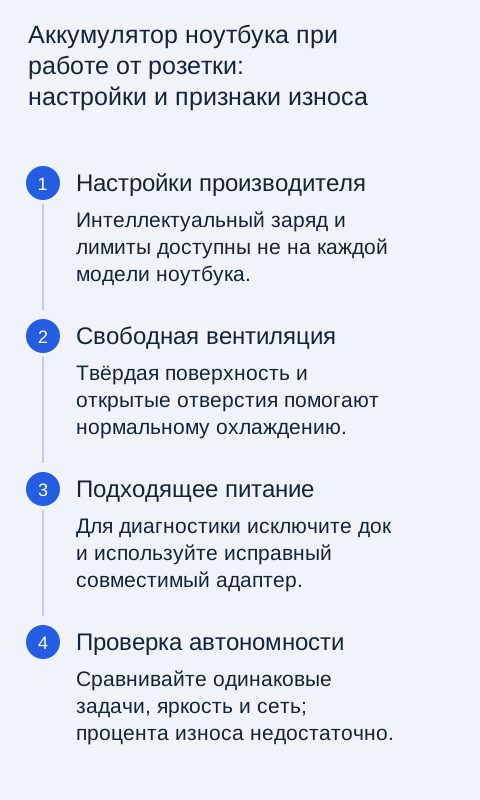
Откройте руководство конкретного ноутбука и приложение управления питанием, если оно предусмотрено. Некоторые модели поддерживают ограничение заряда или интеллектуальное управление для длительной работы от сети. Наличие функции в Windows не означает, что она доступна на любом устройстве; часть настроек реализуется прошивкой и программой производителя.
Выберите режим под собственный сценарий. Если ноутбук ежедневно стоит на столе, доступное ограничение может быть удобным. Перед поездкой может понадобиться полный заряд. Проверьте, как переключить режим заранее, а не за несколько минут до выхода. После обновления системы или приложения убедитесь, что выбранная настройка сохранилась и работает так, как описано в документации.
Не устраивайте искусственные разряды
Литийионной батарее не требуется регулярная разрядка до выключения ради «памяти». Каждое использование расходует часть ресурса, поэтому специально создавать дополнительные циклы без рекомендации производителя бессмысленно. Калибровка индикатора, если она действительно нужна конкретной модели, решает вопрос показаний, а не восстанавливает физическую ёмкость элемента.
Если заряд иногда останавливается ниже ста процентов, сначала проверьте настройки и сообщения системы. Это может быть следствием штатного ограничения, температурных условий или логики управления. Не отключайте защитные функции только потому, что индикатор не показывает привычную цифру. При непонятном поведении полезнее свериться с руководством, чем повторять чужую процедуру из форума для другой модели.
Температура и поверхность стола
Работайте на твёрдой поверхности и не закрывайте вентиляционные отверстия. Одеяло или мягкий диван могут ухудшить охлаждение. Длительные игры, рендеринг и зарядка одновременно создают дополнительное тепло. Проверьте, не направлен ли на корпус солнечный свет и достаточно ли места у воздухозаборников.
Если вентиляторы постоянно шумят даже при простых задачах, изучите фоновую нагрузку и состояние охлаждения. Самостоятельная разборка требуется не всегда и подходит не каждому владельцу. Очистку и обслуживание выполняют по инструкции или в сервисе. Подставка полезна лишь тогда, когда не перекрывает отверстия и действительно улучшает положение устройства, а не просто добавляет декоративные вентиляторы.
Как оценивать уменьшение автономности
Сравнивайте похожие рабочие дни: одинаковую яркость, сеть и программы. Час видеосвязи не равен часу чтения документа. Запишите, сколько устройство работает от батареи в конкретной задаче, и проверьте доступные сведения о состоянии аккумулятора. Отчёт помогает увидеть тенденцию, но его интерпретируют вместе с поведением ноутбука.
| Наблюдение | Что проверить сначала |
|---|---|
| Быстрый расход после установки программы | Фоновую активность и настройки этой программы |
| Выключение при заметном остатке | Состояние батареи и диагностику питания |
| Заряд не растёт под нагрузкой | Совместимость и мощность адаптера |
| Нестабильность через док-станцию | Док, кабель, распределение питания и порт |
Зарядное устройство и док-станция
Используйте адаптер и кабель, соответствующие требованиям ноутбука. Для USB-C учитывайте поддерживаемые режимы питания и ограничения док-станции. Подключённый значок зарядки не обещает, что энергии хватает на полную нагрузку. В некоторых сценариях слабый источник лишь уменьшает скорость разряда.
При диагностике подключите штатный исправный адаптер напрямую, исключив док и переходники. Проверьте поведение без тяжёлых приложений, затем с привычной нагрузкой. Если результат изменился, проблема может быть в цепочке аксессуаров, а не в батарее. Сохраните точные модели и параметры устройств, чтобы поддержка могла разобраться без догадок.
Когда нужна замена аккумулятора
Решение принимают по устойчивости работы, доступной диагностике и тому, хватает ли автономности для ваших задач. Уменьшение ёмкости не исправляют «восстанавливающими» утилитами. Если устройство ещё удобно, профессиональная замена батареи иногда рациональнее покупки нового ноутбука, но совместимость детали и условия ремонта нужно подтвердить.
При вздутии, деформации корпуса, запахе или необычном нагреве прекратите зарядку и эксплуатацию, обратитесь в сервис. Не прижимайте выпирающую крышку и не прокалывайте элемент. Для нормального ежедневного режима достаточно доступной оптимизации, разумного охлаждения и подходящего питания. Постоянно следить за каждым процентом вместо работы обычно не требуется.