4 мин. чтения
Его нельзя заменить обычным паролем от Windows или случайным кодом из интернета. Главное — не форматировать диск и не соглашаться на обещание «снять защиту без потерь», пока вы не проверили официальные места хранения ключа и способы восстановления.
Зафиксируйте запрос без раскрытия секретов
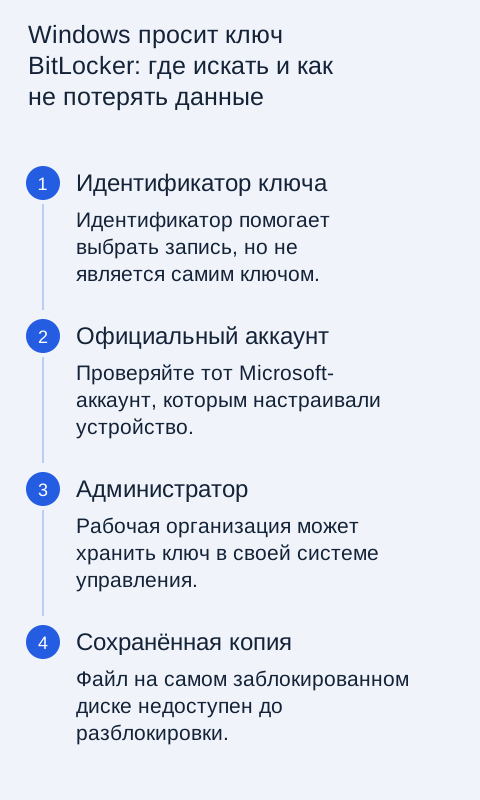
Посмотрите идентификатор ключа на экране и запишите его для сопоставления. На одном аккаунте может храниться несколько записей от разных устройств. Идентификатор помогает выбрать нужную, но сам не является ключом восстановления. Не публикуйте фотографию экрана с чувствительными данными в открытом обсуждении и не отправляйте найденный ключ незнакомому человеку.
Вспомните, личный это компьютер или рабочий. Устройство организации может управляться администратором, даже если вы входили привычным способом. Это меняет место поиска. Не начинайте переустановку Windows ради обхода запроса: она не является восстановлением доступа к исходным зашифрованным файлам и может привести к их удалению.
Проверьте аккаунт Microsoft
С доверенного устройства откройте официальную страницу ключей восстановления аккаунта Microsoft. Войдите в тот аккаунт, который использовался при настройке компьютера или включении шифрования. Сопоставьте идентификатор с экраном. Если учётных записей несколько, проверяйте их осознанно, а не перебирайте пароли на подозрительной странице.
Если компьютер настраивал другой человек, ключ мог быть сохранён в его аккаунте. Попросите его помочь через официальный интерфейс, не передавая собственные пароли. Для подержанного устройства уточните историю настройки. Наличие чека и физический доступ к ноутбуку сами по себе не расшифровывают диск без нужного материала восстановления.
Рабочий или учебный компьютер
Обратитесь к ИТ-администратору организации по известному каналу. Подготовьте модель устройства и идентификатор запроса в необходимом объёме. Администратор может иметь ключ в системе управления. Не пытайтесь менять прошивку и параметры безопасности по случайному совету, если это управляемый компьютер.
| Возможное место | Что проверять |
|---|---|
| Личный аккаунт Microsoft | Совпадение идентификатора записи |
| Рабочая организация | Официальную процедуру через администратора |
| Распечатка | Полный ключ и соответствие устройству |
| Сохранённый файл или USB | Доступность ранее сделанного резерва |
Служба поддержки, которая просит оплатить «генерацию универсального ключа», не даёт нормального основания для доверия. BitLocker создан для защиты данных. Поиск собственного сохранённого ключа и обращение к ответственному администратору — нормальные пути; обещание магического кода для любого диска — повод остановиться.
Проверьте сохранённые копии ключа
Вспомните, распечатывали ли ключ, сохраняли ли файл на другом носителе или передавали его в предусмотренное защищённое хранилище. Не ищите единственную копию на самом заблокированном диске: она недоступна до разблокировки. Проверьте резервные носители аккуратно, не форматируя их при системном предложении.
Если найден файл с несколькими ключами, сопоставляйте записи по идентификатору и устройству. Не отправляйте весь архив помощнику. Ключ даёт доступ к данным, поэтому обращаться с ним нужно как с секретом. После использования храните его в защищённом месте, доступном вам независимо от одного компьютера.
Если ключ не найден
Прочитайте официальное предупреждение Microsoft о дальнейших вариантах. Без нужного ключа восстановление доступа к зашифрованным данным может оказаться невозможным. Сброс или переустановка способны удалить файлы. До любого такого действия оцените независимые копии и необходимость профессиональной консультации по конкретному состоянию устройства.
Не выполняйте команды очистки диска из неизвестной инструкции. Не меняйте сразу несколько параметров BIOS в надежде убрать запрос: можно усложнить диагностику и потерять исходную конфигурацию. Запишите, какие изменения предшествовали экрану восстановления, например обслуживание или обновление, и передайте эту информацию официальной поддержке.
После успешного восстановления
Проверьте доступ к важным файлам и сделайте независимую резервную копию. Уточните причину запроса, особенно если он повторяется. Сохраните ключ предусмотренным способом и проверьте, что можете найти его с другого доверенного устройства. Не оставляйте единственный экземпляр открытым на рабочем столе зашифрованного компьютера.
Разделяйте пароль входа, ключ восстановления и резервную копию файлов: они выполняют разные функции. Подготовка этих трёх элементов заранее сильно упрощает обслуживание и замену ПК. Хорошее решение сохраняет защиту данных и понятный путь восстановления, а не отключает шифрование наугад после первого неудобного сообщения.