4 мин. чтения
Сначала посмотрите, какие категории действительно занимают память. Локальное хранилище и место iCloud различаются, поэтому покупка облачного тарифа не освобождает любой раздел автоматически. Полезная очистка сохраняет важное и устраняет конкретный источник заполнения.
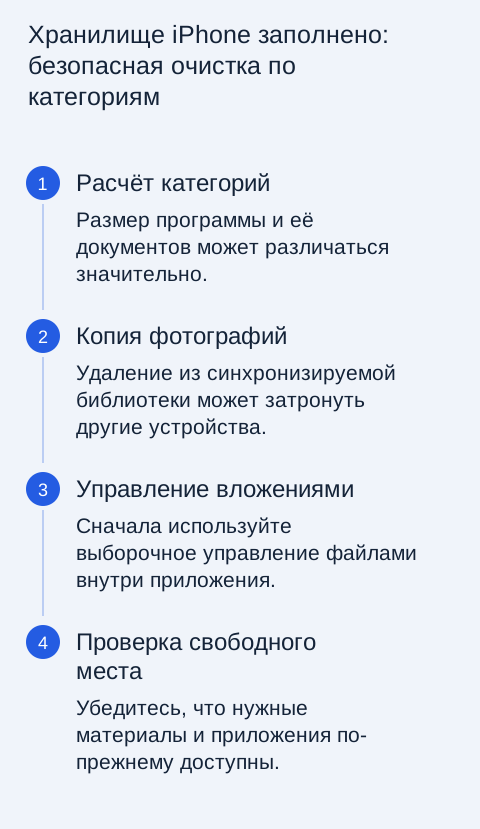
Откройте сведения о хранилище
В настройках найдите хранилище iPhone и дождитесь расчёта категорий. Посмотрите крупнейшие приложения и объём их документов. Программа небольшого размера может накопить много видео или офлайн-файлов. Поэтому сравнивать только размер приложения в магазине бессмысленно: важны данные, созданные во время использования.
Проверьте рекомендации системы, но прочитайте последствия каждого действия. Выгрузка приложения и его удаление не равнозначны. Если программа нужна для доступа к банку или рабочим данным, сначала убедитесь, что сможете восстановить её и авторизоваться. Доступность повторной установки тоже стоит учитывать, а не принимать как безусловную.
Фотографии и iCloud
Посмотрите, включены ли фото iCloud, какой аккаунт используется и завершилась ли синхронизация. Если выбрана оптимизация хранения, локальное поведение зависит от доступного места и подключения. Обычное удаление фотографии из синхронизируемой библиотеки может затронуть другие устройства. Не используйте его как способ «оставить всё в облаке, удалить только здесь» без понимания механизма.
Для незаменимого архива сделайте независимую копию и откройте несколько файлов на другом устройстве. Проверьте старые и свежие материалы, а также видео. Миниатюры и наличие альбома не подтверждают полноценную копию каждого оригинала. Перед массовой очисткой нужно понимать, где находится единственный экземпляр, а где — проверенный резерв.
Мессенджеры и офлайн-загрузки
Откройте встроенное управление хранилищем крупных мессенджеров. Часто можно удалить ненужные вложения выборочно, не стирая приложение и аккаунт. Проверьте, останется ли возможность скачать материал заново. Старая переписка и файл, удалённый отправителем или сервером, не всегда одинаково доступны для повторной загрузки.
| Категория | Предпочтительный первый шаг |
|---|---|
| Видео в мессенджере | Выборочное управление вложениями |
| Фильмы и музыка | Удаление офлайн-загрузки в приложении |
| Карты | Удаление ненужного района штатным способом |
| Документы | Проверка папки и независимой копии |
Для поездок не удаляйте все карты и материалы без оценки. Освобождение места полезно, пока не лишает нужных файлов там, где нет сети. Проверьте, что оставшиеся офлайн-данные действительно открываются без интернета. Это особенно важно перед дорогой и работой вне привычного покрытия.
Выгрузка и удаление приложений
Изучите описание штатной выгрузки: она предназначена для освобождения части места с сохранением определённых данных, но не является универсальной резервной копией. Удаление приложения может убрать локальное содержимое. Перед обоими действиями проверьте доступ к аккаунту и особенности конкретной программы.
Не удаляйте приложение только потому, что оно оказалось первым в списке. Иногда основную часть занимают его файлы, которые удобнее разобрать внутри. Для рабочего сервиса может потребоваться повторная регистрация устройства. Заранее узнайте процедуру, если от него зависит ежедневная работа, иначе небольшой выигрыш места обойдётся потерей доступа.
Неизвестные системные категории
Системные данные и временные файлы управляются иначе, чем ваши фотографии. Их объём может меняться после обновлений, индексации и обычной работы. Не пытайтесь получить доступ к неизвестным папкам через сомнительные утилиты. Если категория необычно велика и проблема сохраняется, используйте официальные рекомендации и поддержку.
Сброс устройства — серьёзный шаг, а не обязательная стадия очистки. До него нужна проверенная копия и понимание, что будет восстановлено. Если после восстановления вернётся тот же объём нужных данных, сброс не увеличит физическую память. Иногда задача действительно требует телефона с большим хранилищем, а не более агрессивной уборки.
Поддерживайте понятный запас
Разберите крупные записи, старые загрузки и временные документы. Настройте автоматические загрузки под свои привычки, чтобы удалённое не возвращалось сразу. Периодически проверяйте основные категории, особенно если снимаете много видео. Небольшая регулярная сортировка удобнее срочной очистки перед важной съёмкой.
После уборки откройте нужные фотографии, документы и приложения, затем проверьте свободное место. Удачный результат измеряется не только числом гигабайт: телефон сохраняет доступ к важному и позволяет выполнять обычные задачи. Облачное хранение и локальная память могут дополнять друг друга, если вы точно понимаете последствия синхронизации и удаления.