4 мин. чтения
Документы могут лежать на другом диске, почта — храниться локально, а программа — требовать лицензию и собственный экспорт. Перед заменой ПК составьте карту данных и проверяйте восстановление по задачам. Резерв считается полезным тогда, когда нужный файл действительно открывается вне старой машины.
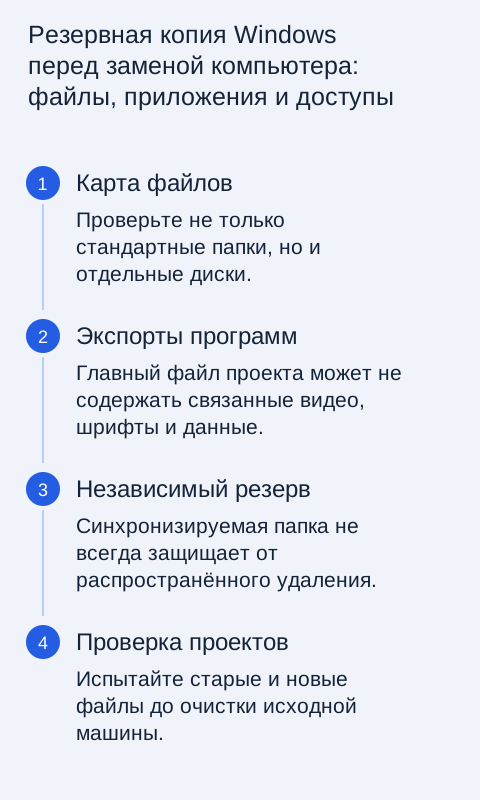
Составьте список незаменимого
Проверьте документы, рабочий стол, загрузки, фотографии и отдельные проектные папки. Посмотрите другие диски и нестандартные места сохранения. Важные материалы часто оказываются в каталоге конкретной программы. Запишите, где находятся исходники, результаты, шаблоны и настройки, без которых проект сложно продолжить.
Отдельно составьте список аккаунтов, лицензий, сертификатов и способов подтверждения входа. Не храните пароли в незащищённом текстовом файле ради удобства переноса. Для рабочего компьютера согласуйте действия с администратором: корпоративные данные могут требовать специальных инструментов и запрещать копирование в личное облако или на случайную флешку.
Выберите подходящий механизм
Встроенные средства Windows решают разные задачи. Резервирование пользовательских файлов, синхронизация через OneDrive и восстановление системы не являются одним и тем же. Прочитайте состав выбранного инструмента и его ограничения. Нельзя предполагать, что он сохраняет каждую установленную программу вместе с лицензией и всеми внутренними данными.
| Что сохраняется | Как проверять |
|---|---|
| Обычные файлы | Открыть копии на другом устройстве |
| Данные приложения | Использовать его собственный экспорт или инструкцию |
| Настройки и аккаунты | Проверить доступность восстановления и входа |
| Рабочая среда | Согласовать с ответственным администратором |
Для важных файлов полезно независимое резервирование, которое не удалится автоматически вслед за ошибкой в синхронизируемой папке. Выберите носитель или сервис с понятной процедурой восстановления. Не оставляйте единственную копию на диске, который будет форматироваться вместе со старым компьютером.
Облако и внешний носитель
Проверьте правильный аккаунт, свободное место и завершение загрузки. Файл с облачным значком может быть доступен по ссылке, но не храниться локально. Перед поездкой или переносом без сети убедитесь, что нужные данные действительно скачаны. Для внешнего диска проверьте исправность, объём и возможность прочитать его на новой системе.
Не копируйте чувствительные документы на общий носитель без защиты и правил доступа. При использовании шифрования сохраните ключи восстановления предусмотренным способом. Копия, которую невозможно расшифровать после потери старого компьютера, не решает задачу. При этом хранить ключ открыто рядом с зашифрованными данными тоже неразумно.
Приложения и собственные форматы
Проверьте программы бухгалтерии, почты, монтажа, заметок и другие важные инструменты. Для каждой найдите официальный способ экспорта или переноса. Простое копирование папки установленной программы редко является универсальным восстановлением. Нужны установщик, лицензия и данные в поддерживаемом формате.
Сохраните версии и необходимые плагины, если проект от них зависит. Не скачивайте старую программу с неизвестного сайта только потому, что оригинальная ссылка недоступна. Уточните официальный способ получения и совместимость новой системы. Для лицензий может требоваться деактивация старого устройства; выполните её в предусмотренный момент, после проверки данных.
Проверьте восстановление до очистки
Откройте несколько старых и новых документов, большой проект и материал с внешними связями. Для таблицы проверьте не только ячейки, но и нужные источники данных. Для монтажа — наличие исходного видео, звука и шрифтов. Архив с одним проектным файлом может не содержать связанных материалов.
Проверьте почту, браузерные закладки, нужные сертификаты и способы входа. Не ограничивайтесь общим количеством файлов: одинаковое число не подтверждает целостность. Запишите пропуски и исправьте их, пока старый компьютер доступен. Переход лучше проводить с коротким периодом перекрытия, когда можно вернуться к исходнику без восстановления из случайных фрагментов.
Завершите передачу старого компьютера
После полноценной проверки выполните официальную процедуру очистки, соответствующую устройству и способу передачи. Ручное удаление папок не всегда достаточно для защиты данных. Для корпоративного ПК действуют правила организации. Не передавайте машину с сохранёнными аккаунтами и рабочими секретами ради удобства демонстрации.
Сохраните резерв некоторое время отдельно от новой системы и проверьте его доступность. Затем настройте регулярное копирование уже нового компьютера. Хороший перенос завершает не покупка и не первый запуск Windows, а восстановленный рабочий процесс и понятный способ вернуть данные при следующем сбое.